
 Canada (English)
 Colombia
 Caribbean and Puerto Rico
 Ecuador
 India
India
 Indonesia
 Ireland
 Malaysia
 Mexico
 Panama
 Peru
Peru
 Philippines
 Singapore
 South Africa
 Sri Lanka
 Thailand
 United Kingdom
 United States
 AcumatiCares


Introduction
Ce premier article d'une série en deux parties explique comment mettre en œuvre deux scénarios de gestion des stocks en consignation dans Acumatica. Le premier consiste à entreposer les stocks chez un client, tandis que le second implique de stocker les stocks du fournisseur dans votre entrepôt jusqu'à leur utilisation. Ce tutoriel suppose une connaissance pratique d'Acumatica, mais vise également à donner aux utilisateurs qui ne possèdent pas ces connaissances un aperçu des possibilités offertes par le logiciel ERP Cloud d'Acumatica pour transformer les processus métier.
Démo construite dans l’environnement Acumatica: 5.20.1452
Données : SalesDemo Data du portail des partenaires d’Acumatica
Objet de l’entreprise
L’envoi implique deux concepts commerciaux principaux: où l’inventaire est stocké et qui en est le propriétaire. Dans cet article, nous discuterons du premier des deux scénarios ci-dessous:
- Inventaire stocké sur le site de votre client, vous possédez l’inventaire jusqu’à ce qu’il soit utilisé par le client
- Inventaire stocké sur votre site, le fournisseur possède l’inventaire
La mise en œuvre des deux scénarios implique la mise en place d’un entrepôt de consignation. Dans Acumatica, cela est facilement réalisé en créant un entrepôt virtuel, ce qui est expliqué ci-dessous.
Scénario 1 : Inventaire sur le site de votre client, vous possédez l’inventaire
Disons, par exemple, qu’un de vos clients veut avoir un approvisionnement de vos produits qu’ils vont stocker et vendre. Les marchandises sont situées sur le site de votre client, mais restent sur vos livres jusqu’à ce qu’elles soient vendues.
Ces articles vendus sont rapportés mensuellement dans un rapport qui vous est envoyé par votre client. Cela se fait fréquemment via EDI, mais dans cet exemple, nous supposons que les ventes sont par lots et les rapports dans une feuille de calcul.
Le workflow de ce scénario est le suivant :
- Les ventes inscrivent le client en tant que fournisseur de consignation et indiquent les niveaux de stock souhaités
- Votre responsable des expéditions est informé que l’inventaire est nécessaire sur le site du client
- Votre responsable des expéditions crée un ordre de transfert pour expédier des marchandises
- Un transfert spécial fournit la fonctionnalité standard de pick-pack-ship d’une commande client
- Le directeur de la comptabilité reçoit des rapports de vente mensuels du client
- Factures créées automatiquement

Mise en œuvre dans Acumatica – Scénario 1
Dans ce scénario, votre entreprise transfère l’inventaire vers un site client. Vous possédez l’inventaire jusqu’à ce que le client utilise les articles. Le scénario de mise en œuvre peut être réalisé en tirant parti des fonctionnalités suivantes d’Acumatica: réapprovisionnement de transfert, entrepôts / emplacements multiples et utilitaires d’importation / intégration.
Étape 1: Le client s’inscrit pour l’inventaire consigné
A. Créer un entrepôt client . Ajoutez des emplacements selon les besoins.
- Vous pouvez créer des comptes généraux ou des sous-comptes distincts si vous souhaitez suivre différemment votre stock en consignation.
- Définir la classe de réapprovisionnement sur TRANSFERT.

B. Modifiez les paramètres de livraison du client pour indiquer l’entrepôt spécifique au client comme valeur par défaut pour les commandes client.
C. Configurer les niveaux de stock que le client souhaite conserver dans l’écran Détails de l’entrepôt d’articles
- Créer une entrée pour chaque article en stock
- Dans Paramètres de réapprovisionnement (voir l’image ci-dessous) :
- Définir la source de réapprovisionnement est le transfert.
- Définissez votre entrepôt de réapprovisionnement à partir de laquelle vous souhaitez transférer des marchandises
- Définissez le stock de sécurité, le point de réapprovisionnement et la quantité maximale selon les directives de la demande du client. Dans l’exemple ci-dessous, je maintiens 10 éléments à tout moment.

Étape 2: Expédiez des articles à votre entrepôt client
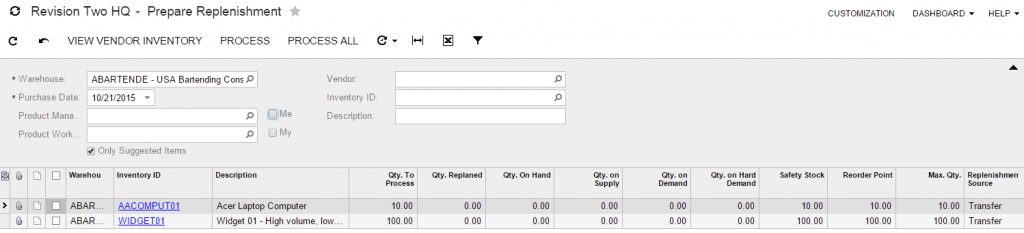
A. Utilisez l'écran « Préparer le réapprovisionnement » (IN.50.80.00) pour voir les commandes à créer. Cette opération peut être planifiée afin que le gestionnaire d'expédition n'ait pas à effectuer de vérification manuelle quotidienne.
- Dans mon exemple, je n’avais que 2 éléments qui ont été demandés comme illustré ci-dessous.
Étape 3 : Traiter les ventes
Dans cet exemple, nous supposons recevoir un fichier Excel contenant les articles utilisés par le client. Nous l'importons comme une commande client de type IN. Cela met à jour le stock en entrepôt et génère une facture client correspondante.
Alternativement, Il y a des fournisseurs qui vendent des cages RFID où l’inventaire peut être stocké. Lorsque les éléments sont supprimés, ils sont automatiquement ajoutés à un rapport qui peut être envoyé et importé. Cela réduit la dépendance à l’égard du nombre d’articles du client et/ou du livreur.
Un. Le résultat de l’importation est illustré ci-dessous.
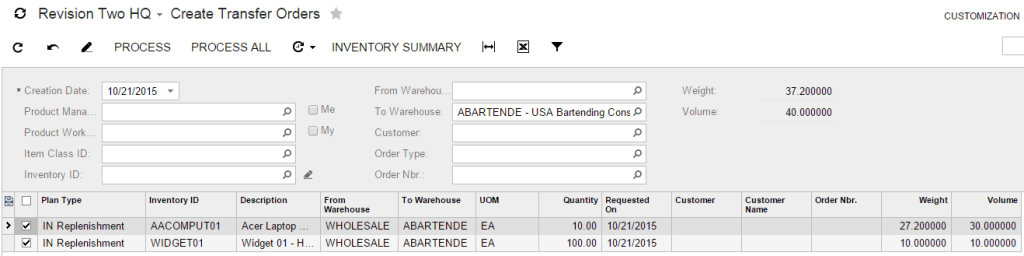
B. Accédez à l'écran Créer des ordres de transfert (SO.50.90.00) dans le module Commande client
- Dans l’écran ci-dessous, j’ai spécifié mon entrepôt de destination pour inclure uniquement les transferts pour ce client.
C. Après le traitement de la commande, vous êtes amené à l’écran Commande client où le Type de commande est égal à TR.
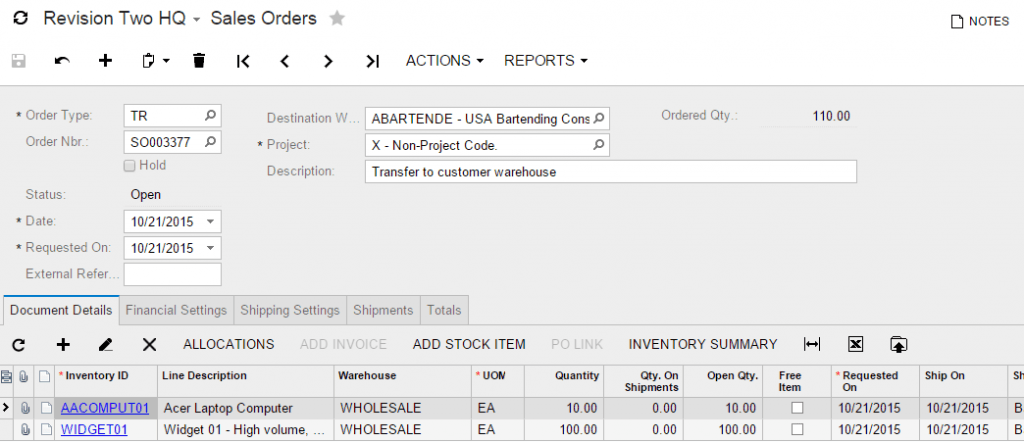
- Remarque: en utilisant les données de démonstration en octobre 2015, il n’y a pas de quantité disponible de Widget01 - j’ai donc dû en acheter.
D. Les procédures spéciales d’expédition de transfert vous permettent de pick-pack-expédier vos articles. L’envoi résultant est ci-dessous.

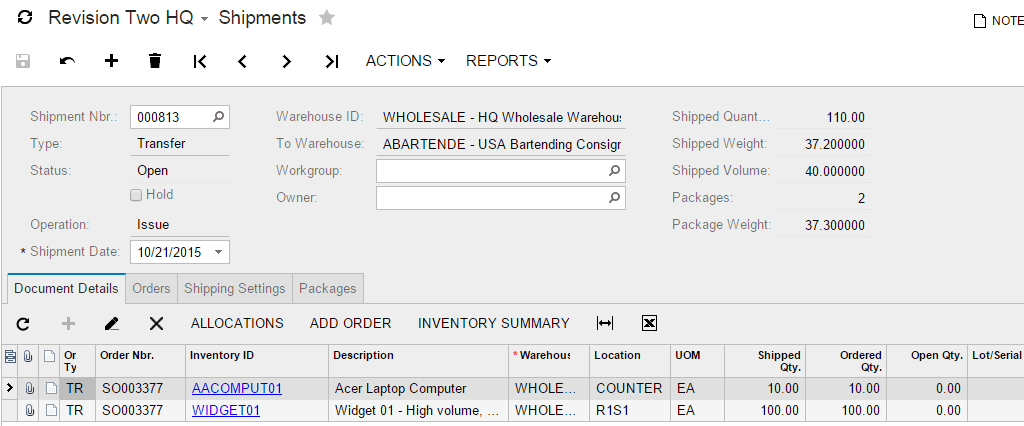
- Lorsque vous êtes prêt, confirmez l’envoi.
- Sélectionnez ensuite l’action 'Mettre à jour dans'
E. Recevez votre inventaire à l’entrepôt du client
- Si vous allez à l’écran Détails de l’allocation des stocks (IN.40.20.00), vous pouvez voir le montant en transit
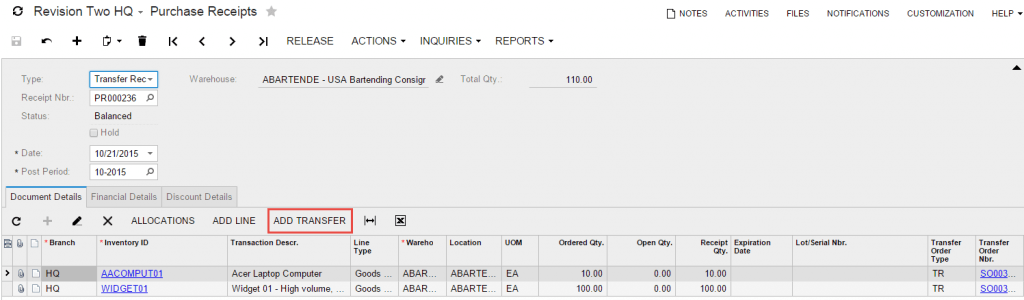
- Allez à l'écran « Reçus d'achat » (PO.30.20.00) et sélectionnez le type « Reçu de transfert » . Cliquez sur le bouton « Ajouter un transfert » pour remplir les lignes. Voir ci-dessous.

Étape 4: Répétez le processus
Retournez à l'écran Préparer le ravitaillement (illustré ci-dessous).

Comme prévu, les transferts recommandés sont égaux aux montants qui ont été vendus.
Scénario 2 : Inventaire dans votre entrepôt, le fournisseur possède des stocks
Dans ce scénario, l’un de vos vendeurs vous fournit (l’acheteur d’Acumatica) un inventaire que vous stockerez et vendrez. Les biens sont en votre possession physique, mais ne devraient pas avoir d’incidence sur votre bilan, car ils sont toujours la propriété de votre vendeur.
Lorsque vous vendez les marchandises, vous les prenez à l’entrepôt de consignation et les expédiez à votre client. Lorsque cela se produit, vous créez un bon de commande et prenez possession des marchandises.
1. Le fournisseur s’inscrit en tant que vendeur de consignation.
2. Vous (propriétaire du système Acumatica) recevez des marchandises en consignées du fournisseur.
- Cela inclut un rapport au fournisseur sur ce qui a été reçu.
- Les articles expédiés par le vendeur sont entreposés dans un entrepôt et disponibles à la vente.
3. Commande client créée pour les marchandises expédiées
4. Les articles expédiés sont vendus
- Les articles sont cueillis, emballés et expédiés au client
- Un bon de commande est créé et envoyé au fournisseur - la facture de bon de commande est utilisée pour enregistrer les coûts GL et transférer la propriété des marchandises au propriétaire du système Acumatica
5. Facture client créée

Dans cet exemple, nous supposons que l’arrangement avec le fournisseur ne nécessite que l’envoi d’une seule facture sur une base périodique. Cela nous permet de suivre le processus normal de commande client et de faire un inventaire périodique pour créer un bon de commande pour notre fournisseur.
Une entente de fournisseur alternatif peut exiger un bon de commande pour chaque commande client traitée. Dans ce cas, le bon de commande (étape 4b) peut être créé simultanément à la commande client (étape 4a) en sélectionnant l'option « Marquer pour bon de commande » sur la commande client et en définissant la source du bon de commande sur « Achat sur commande » . Dans ce cas, les marchandises sont déjà « reçues » puisqu'elles se trouvent dans l'entrepôt du fournisseur.
Mise en œuvre dans Acumatica – Scénario 2
Dans ce scénario, votre entreprise reçoit un inventaire d’un fournisseur qui est placé dans un emplacement distinct. Le fournisseur possède l’inventaire jusqu’à ce que vous le supprimiez et l’utilisiez. Ce scénario peut être mis en œuvre en tirant parti des fonctionnalités Acumatica suivantes : plusieurs entrepôts/emplacements, plusieurs registres, transactions interspécifiques et utilitaires d’importation/intégration.
Étape 1: Le fournisseur s’inscrit en tant que « vendeur de consignation »
1. Créez une nouvelle succursale et un nouvel entrepôt liés à une comptabilité distincte afin que les stocks en consignation ne figurent pas dans vos livres comptables.


- L’entrepôt du fournisseur pourrait être un entrepôt virtuel - il n’est pas nécessaire qu’il s’agisse d’un bâtiment séparé ou d’un espace clôturé dans votre entrepôt.
- Plusieurs fournisseurs peuvent être associés à cet entrepôt et à cette agence. Créer un deuxième fournisseur sera donc plus simple que de créer le premier : il vous suffira d’ajouter un emplacement d’entrepôt. En cas de fournisseurs multiples, cochez l’option « Coût séparé » pour chaque emplacement d’entrepôt.
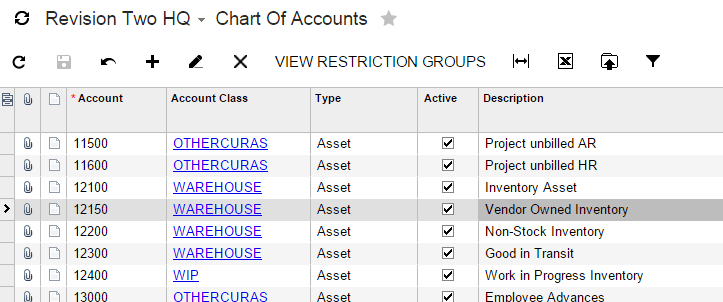
- Définissez le compte d'inventaire sur le nouveau compte (voir étape c ci-dessous) appelé « Inventaire appartenant au fournisseur ».
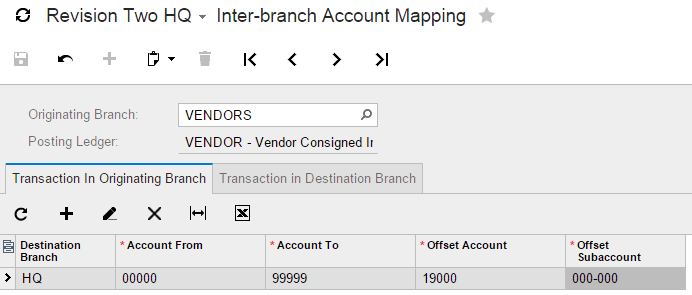
2. Associer la succursale client et le grand livre. Lorsque les transactions intersociétés sont activées, vous configurez cette association dans Finance -> Grand livre -> Configuration -> Gérer -> Association des comptes interentreprises, comme illustré ci-dessous.
3. Créez un nouveau compte appelé Inventaire appartenant au fournisseur pour stocker les actifs d’inventaire dans le bilan du fournisseur.
Étape 2: Recevez l’inventaire consigné de votre fournisseur
1. Créez un code de motif pour l’inventaire consigné.


Dans ce document, j’ai utilisé la première option - le compte d’inventaire appartenant au fournisseur. J’ai créé des articles en stock avec le même compte d’inventaire - donc lorsque nous recevons un article, la transaction crée un débit et un crédit dans le même compte et aucune valeur ne s’accumule dans l’entrepôt du fournisseur. J’aurais également pu créer un segment de sous-compte pour le suivi des fournisseurs si nécessaire.

La deuxième option de code de raison est légèrement plus facile à configurer car la plupart de mes articles d’inventaire existants dans les données de démonstration utilisent ce compte.
2. Entrez et libérez un reçu pour vos marchandises
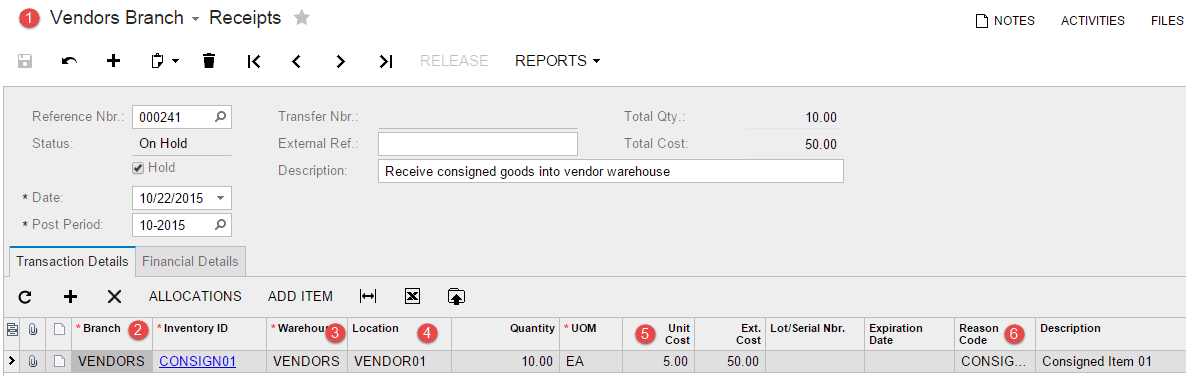
Les éléments importants sur le reçu comprennent :
- Allez dans la succursale VENDOR pour recevoir les marchandises afin que rien n’apparaisse sur votre grand livre / livres.
- Confirmez la branche VENDOR.
- Confirmez l’entrepôt VENDORS (cet inventaire est défini par défaut sur cet entrepôt).
- Entrez l’emplacement du fournisseur auprès duquel vous recevez les marchandises.
- La saisie d’un coût est facultative, mais peut être utile pour la création de rapports.
- Sélectionnez le code raison en fonction de votre configuration à l’étape précédente
3. Après la libération de votre reçu, la transaction et l’inventaire suivants apparaissent:
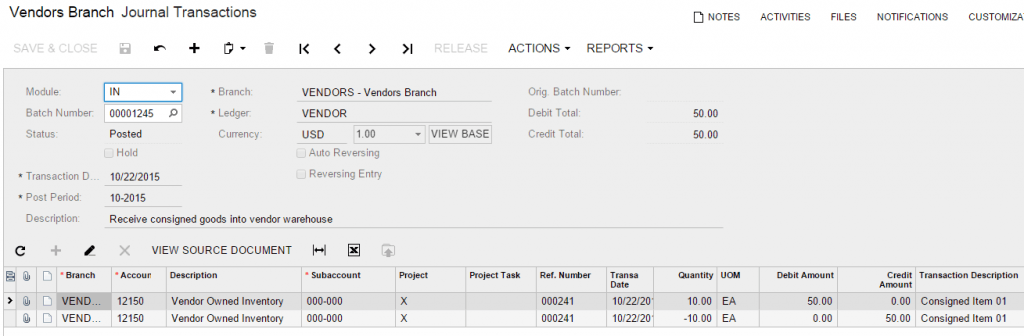
4. Un rapport signé pourrait être créé et envoyé par courriel au fournisseur pour vérifier la réception des marchandises. Le rapport disponible actuel qui peut être exécuté à partir de l’écran de réception apparaît ci-dessous :

Étape 3 : Les marchandises expédiées par le fournisseur sont disponibles à la vente
1. Exécutez un rapport récapitulatif d’inventaire pour vérifier que les marchandises sont disponibles dans l’entrepôt du fournisseur.

La façon dont j’ai construit mes codes de raison, rien n’apparaît sur le bilan du grand livre DES FOURNISSEURS.
Étape 4 : Ventes d’articles en consignés
La vente d’articles en consignation est similaire au processus de vente standard.
1. Créez une commande client pour vendre les articles
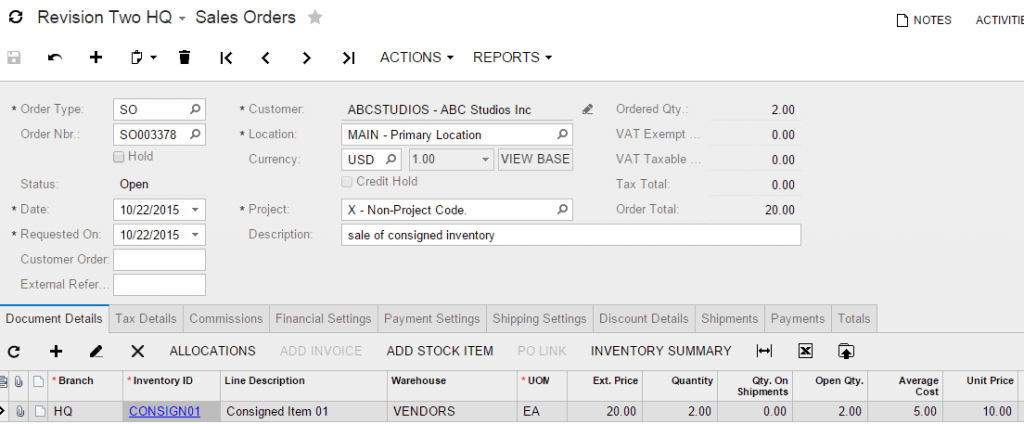
- Vendre à partir de la succursale HQ
- L’entrepôt a été automatiquement affecté en tant que FOURNISSEURS car c’était la valeur par défaut pour mon article de consignation
2. Créez l’envoi, imprimez la liste de choix, emballez les articles

- Les articles sont ramassés dans l’entrepôt de consignation
3. Confirmer l’expédition, préparer la facture, libérer la facture - examiner les transactions financières
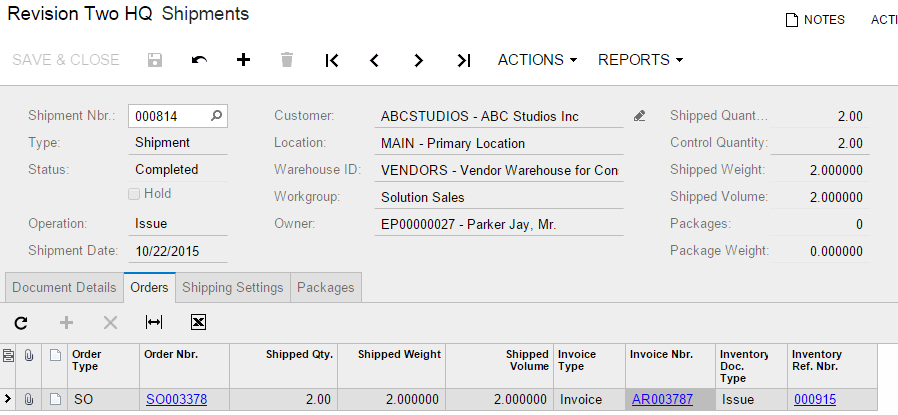
- Facture : débit Comptes débiteurs QG) | crédit Revenus des ventes (HQ)
- Stocks : débit Coût des biens vendus (HQ)| crédit Vendor Owned Inventory (VENDOR)
- Inter-entreprises (si activé): db Due From HQ | cr En raison du FOURNISSEUR
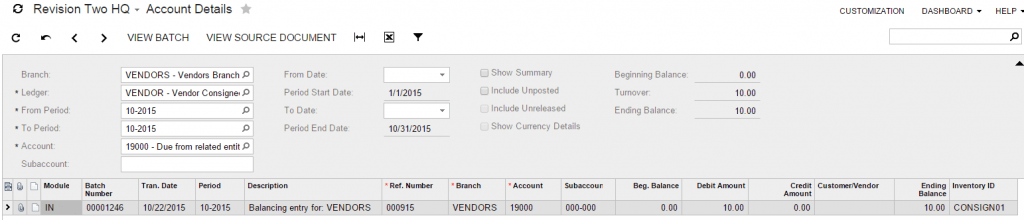
- Le bilan des fournisseurs résultant de cette série de transactions est le suivant :

Le dus de connexes (HQ) peut être effacé lorsque nous générons nos bons de commande.
Étape 5 : Créer un bon de commande (ou un rapport) pour le(s) fournisseur(s)
Créez un rapport pour le fournisseur qui signale la vente d’articles au cours de la période. Cela peut être utilisé pour créer la facture fournisseur ou le bon de commande fournisseur.
Le rapport Détails du compte fournira ces informations et peut facilement être exporté et importé en tant que BON DE COMMANDE.
Conclusion
Acumatica dispose d’une fonctionnalité intégrée pour gérer les scénarios d’inventaire consignés et le modèle commercial d’Acumatica répond aux besoins des sociétés de distribution qui travaillent avec les stocks consignés. L’architecture Web permet aux fournisseurs et aux clients d’être inclus facilement dans les processus métier à partir d’emplacements distants. Les prix illimités des utilisateurs rendent économique l’ajout de ces utilisateurs peu fréquents sans frais de licence supplémentaires.
Les scénarios présentés dans cet article et celui de la semaine dernière illustrent différents mécanismes possibles de gestion des stocks en consignation. L'intégration d'interfaces EDI et de la technologie RFID peut améliorer l'automatisation, le réapprovisionnement et la gestion des stocks .
Avez-vous un scénario d'expédition particulier ? Contactez djohnson@acumatica.com en précisant vos besoins afin de vérifier si la solution peut être facilement adaptée.
